스탠딩 책상 높이 조절, 막막하게 느껴지셨나요? 올바른 높이는 단순히 키에 맞추는 것을 넘어, 팔꿈치 90도 각도, 편안한 손목 자세, 그리고 적절한 시선 높이까지 고려해야 합니다. 잘못된 높이 설정은 오히려 허리, 목, 어깨 통증을 유발할 수 있습니다. 이 글에서는 스탠딩 책상 높이를 정확하게 맞추는 방법과 함께, 앉아서 사용할 때의 높이 조절, 그리고 불편함을 해소하는 실질적인 팁까지 자세히 안내해 드립니다.
스탠딩 책상 높이, 왜 중요할까요?
스탠딩 책상의 가장 큰 장점은 앉아서 일하는 시간과 서서 일하는 시간을 유연하게 전환하며 건강을 지키고 업무 효율을 높이는 데 있습니다. 하지만 이 장점을 제대로 누리기 위해서는 책상 높이 설정이 무엇보다 중요합니다.
스탠딩 책상 사용 시 올바른 자세의 중요성
올바른 자세로 스탠딩 책상을 사용하면 다음과 같은 이점을 얻을 수 있습니다.
- 혈액 순환 개선: 오래 앉아 있으면 혈액 순환이 원활하지 않아 피로감을 느끼기 쉽습니다. 서서 일하면 자연스럽게 혈액 순환이 촉진됩니다.
- 자세 교정 및 근육 활성화: 척추와 어깨 근육을 바르게 사용하게 되어 자세 교정에 도움이 되며, 활동량이 늘어나 칼로리 소모에도 긍정적인 영향을 줍니다.
- 집중력 및 생산성 향상: 신체 활동 증가는 뇌로 가는 산소 공급을 늘려 집중력과 창의력을 높여줍니다.
높이 조절 실패 시 발생할 수 있는 문제점
반대로 책상 높이가 맞지 않으면 오히려 건강을 해칠 수 있습니다.
- 목과 어깨 통증: 책상이 너무 낮으면 모니터를 보기 위해 고개를 숙이게 되고, 너무 높으면 어깨가 긴장되어 통증을 유발합니다.
- 손목 터널 증후군: 키보드나 마우스 사용 시 손목이 꺾이면 손목 터널 증후군과 같은 질환의 위험이 높아집니다.
- 허리 디스크 악화: 부적절한 자세는 척추에 지속적인 부담을 주어 허리 통증을 악화시키거나 디스크 질환을 유발할 수 있습니다.
스탠딩 책상 표준 높이 조절 기준: 팔꿈치 90도 각도
스탠딩 책상 높이를 조절할 때 가장 핵심적인 기준은 바로 '팔꿈치 90도 각도'입니다.
기본 원리: 팔꿈치 90도 각도 만들기
책상에 서서 팔을 자연스럽게 내렸을 때, 팔꿈치가 약 90도 각도를 이루도록 책상 높이를 조절하는 것이 표준입니다. 이 자세는 어깨와 팔에 가해지는 부담을 최소화하고, 키보드와 마우스를 편안하게 사용할 수 있게 해줍니다.
내 키에 맞는 스탠딩 책상 높이 계산법 (표)
개인의 키에 따라 적정 책상 높이가 달라집니다. 다음 표는 일반적인 신체 비율을 기준으로 한 권장 높이입니다. 실제 사용 시에는 개인의 팔 길이, 팔꿈치 각도 등을 고려하여 미세 조절이 필요합니다.
| 사용자 키 (cm) | 앉을 때 책상 높이 (cm) | 설 때 책상 높이 (cm) | 모니터 상단 높이 (cm) | 추천 팔꿈치 각도 |
|---|---|---|---|---|
| 150 | 60-63 | 70-73 | 110-115 | 90도 |
| 160 | 64-67 | 74-77 | 116-121 | 90도 |
| 170 | 68-71 | 78-81 | 122-127 | 90도 |
| 180 | 72-75 | 82-85 | 128-133 | 90도 |
| 190 | 76-79 | 86-89 | 134-139 | 90도 |
(2026년 5월 기준 - 개인의 신체 비율, 의자 높이, 팔 길이 등에 따라 달라질 수 있습니다.)
모니터와 키보드 높이 조절 가이드
책상 높이만큼 중요한 것이 모니터와 키보드 높이입니다.
- 모니터 높이: 모니터 상단이 눈높이와 같거나 약간 아래에 오도록 조절합니다. 너무 높으면 목이 앞으로 나오고, 너무 낮으면 허리를 구부리게 됩니다. 모니터 암을 사용하면 높이 조절이 용이합니다.
- 키보드와 마우스 높이: 팔꿈치 90도 각도를 유지한 상태에서 키보드와 마우스를 사용할 때, 손목이 꺾이지 않고 자연스럽게 놓일 수 있는 높이가 이상적입니다. 손목 받침대를 활용하는 것도 좋습니다.
스탠딩 책상 높이 맞추는 법: 단계별 실행 방법
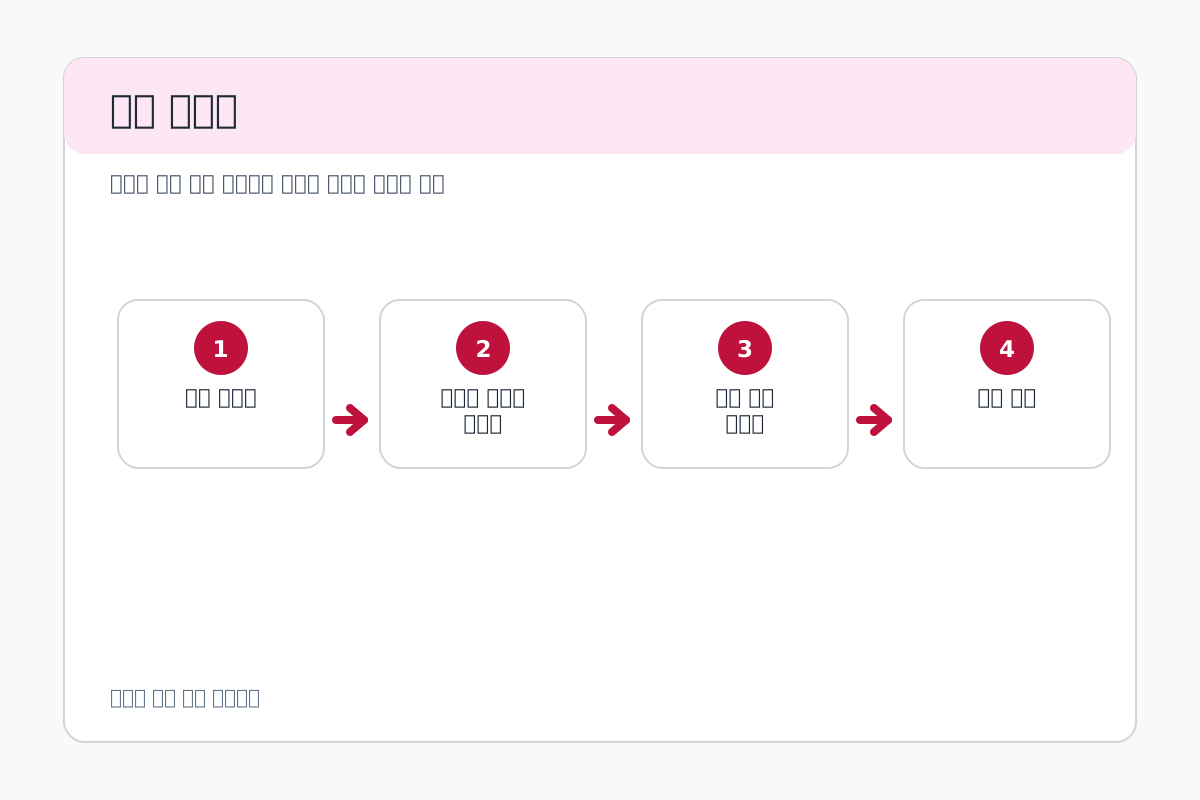
이제 실제 스탠딩 책상 높이를 맞추는 구체적인 단계를 살펴보겠습니다.
1단계: 기본 높이 설정 (팔꿈치 90도)
- 스탠딩 책상 높이를 조절하여 팔꿈치가 약 90도 각도를 이루도록 합니다.
- 이때 어깨는 긴장하지 않고 자연스럽게 내려가 있어야 합니다.
- 팔꿈치 바로 아래에 책상 표면이 오도록 하는 것이 일반적인 기준입니다.
2단계: 모니터 높이 조절 (시선 각도)
- 팔꿈치 90도 높이로 책상을 설정한 후, 모니터 높이를 조절합니다.
- 모니터 화면 상단이 눈높이와 수평을 이루거나, 시선이 자연스럽게 아래로 향하도록 합니다.
- 모니터 받침대나 모니터 암을 활용하여 미세 조정을 합니다.
3단계: 키보드 및 마우스 높이 조절 (손목 편안함)
- 책상 높이가 팔꿈치 90도 각도를 유지하는지 다시 한번 확인합니다.
- 키보드와 마우스를 올려놓았을 때, 손목이 꺾이거나 과도하게 꺾이지 않도록 합니다.
- 손목이 자연스럽게 일직선이 되도록 키보드 트레이나 별도의 받침대를 사용할 수도 있습니다.
4단계: 앉아서 사용할 때 높이 조절
스탠딩 책상은 앉아서 사용할 때도 올바른 자세를 유지할 수 있도록 높이 조절이 가능해야 합니다.
- 의자에 앉았을 때, 팔꿈치가 역시 90도 각도를 이루도록 책상 높이를 낮춥니다.
- 이때 발은 바닥에 편안하게 닿아야 하며, 무릎은 90도 이상으로 편안하게 구부러져야 합니다.
- 앉아서 사용할 때도 모니터 높이와 키보드 높이가 적절한지 다시 한번 점검합니다.
스탠딩 책상 높이 조절 후에도 불편할 때 해결 방법
최적의 높이를 설정했음에도 불구하고 불편함이 느껴진다면, 다음과 같은 사항들을 점검해 보세요.
자세 교정 및 스트레칭
- 바른 자세 유지: 서 있을 때도 복근에 살짝 힘을 주고 허리를 곧게 펴는 습관을 들입니다.
- 정기적인 스트레칭: 목, 어깨, 허리, 손목 스트레칭을 주기적으로 하여 근육의 긴장을 풀어줍니다.
작업 환경 점검 (의자, 발 받침대 등)
- 의자 높이: 앉아서 사용할 때 의자 높이가 적절한지 확인합니다. 발 받침대를 사용하여 발이 바닥에 편안하게 닿도록 합니다.
- 발 받침대 활용: 서서 일할 때 발 받침대를 사용하면 한쪽 다리에 쏠리는 하중을 분산시켜 피로도를 줄일 수 있습니다.
- 모니터 암 활용: 모니터 암을 사용하면 책상 높이와 독립적으로 모니터 높이와 각도를 정밀하게 조절할 수 있습니다.
전환 주기 및 휴식의 중요성
- 앉기와 서기 전환: 하루 종일 서서 일하거나 앉아서 일하는 것보다, 30분~1시간 간격으로 자세를 전환하는 것이 좋습니다.
- 충분한 휴식: 작업 중간중간 짧게라도 휴식을 취하며 몸을 움직여주는 것이 중요합니다.
스탠딩 책상 높이 맞추는 법 체크리스트
스탠딩 책상 높이 설정 후, 최종 점검을 위한 체크리스트입니다.
- 책상 높이를 팔꿈치 90도 각도로 설정했는가?
- 모니터 상단이 눈높이보다 약간 아래에 있는가?
- 키보드와 마우스 사용 시 손목이 꺾이지 않고 편안한가?
- 앉아서 사용할 때도 불편함 없이 높이 조절이 가능한가?
- 작업 중 허리나 목에 통증은 없는가?
- 정기적으로 앉았다 섰다 자세를 전환하고 있는가?
스탠딩 책상 높이 설정 시 최종 점검 체크리스트
- 글 주제와 직접 관련된 항목 3가지를 본문 흐름에 맞게 정리
- 사용 환경/계절/조건에 따른 변수 한 가지 추가 점검
- 출발 전·시작 전 한 번 더 확인할 항목 명시
(본 안내는 일반 정보 제공이며, 개인 환경/조건에 따라 결과가 달라질 수 있다.)
FAQ: 스탠딩 책상 높이 관련 자주 묻는 질문
스탠딩 책상 표준 높이 조절 기준은 무엇인가요?
가장 보편적인 기준은 책상에 서서 팔꿈치를 자연스럽게 구부렸을 때 약 90도 각도를 이루는 높이입니다. 이 높이에서 팔꿈치 바로 아래가 책상 표면에 닿는 것이 이상적입니다.
제 키에 맞는 스탠딩 책상 높이를 어떻게 계산하나요?
개인의 키에 따라 권장 높이가 달라집니다. 일반적으로 키(cm) x 0.6~0.65 정도의 값을 앉을 때 책상 높이로, 키(cm) x 0.7~0.75 정도의 값을 서 있을 때 책상 높이로 계산할 수 있습니다. 하지만 이는 참고용이며, 팔꿈치 90도 각도와 손목 편안함을 기준으로 직접 조절하는 것이 가장 정확합니다.
스탠딩 책상 사용 시 올바른 자세는 무엇인가요?
서 있을 때는 복근에 살짝 힘을 주어 허리를 곧게 펴고, 어깨는 긴장하지 않도록 합니다. 팔꿈치는 90도 각도를 유지하고, 모니터는 눈높이에 맞춰 시선이 자연스럽게 아래로 향하도록 합니다. 앉아 있을 때도 마찬가지로 바른 자세를 유지하는 것이 중요합니다.
모니터 높이와 키보드 높이도 함께 조절해야 하나요?
네, 책상 높이만큼 중요합니다. 모니터 상단이 눈높이와 같거나 약간 아래에 오도록 하고, 키보드 사용 시 손목이 꺾이지 않도록 편안한 높이를 유지해야 합니다.
스탠딩 책상 높이 조절 후에도 불편함이 느껴질 때 해결 방법은 무엇인가요?
자세 교정, 주기적인 스트레칭, 의자 및 발 받침대 조절, 모니터 암 활용 등을 시도해 볼 수 있습니다. 또한, 앉기와 서기 자세를 주기적으로 전환하고 충분한 휴식을 취하는 것이 중요합니다.
높이조절 책상 높이 맞추는 방법 (앉을 때 vs 설 때 기준)
높이 조절 책상은 앉아서 사용할 때와 서서 사용할 때 각각 다른 높이 설정이 필요합니다.
- 앉아서 사용할 때: 의자에 앉아 발바닥이 바닥에 편안하게 닿고 무릎이 90도 이상 구부러진 상태에서, 팔꿈치가 90도 각도를 이루도록 책상 높이를 조절합니다. 이때 어깨가 올라가지 않도록 주의합니다.
- 서서 사용할 때: 책상 높이를 올려 팔꿈치가 90도 각도를 이루도록 합니다. 이 상태에서 허리가 곧게 펴지고 어깨가 편안한지 확인합니다. 모니터 높이 역시 눈높이에 맞게 조절해야 합니다.
책상 높이 계산기
정확한 책상 높이를 계산하는 데 도움을 주는 온라인 계산기들이 있습니다. 개인의 키, 팔 길이 등을 입력하면 권장 높이를 제시해 주는 도구를 활용해 볼 수 있습니다. 하지만 이는 어디까지나 참고용이며, 실제 사용 시에는 개인의 신체 조건과 편안함에 맞춰 미세 조절하는 것이 필수적입니다.
스탠딩 책상의 효과
스탠딩 책상을 올바르게 사용하면 다음과 같은 효과를 기대할 수 있습니다.
- 건강 증진: 앉아있는 시간 감소로 인한 혈액 순환 개선, 자세 교정, 활동량 증가 효과.
- 업무 효율 향상: 집중력 증진 및 피로도 감소를 통한 생산성 향상.
- 만성 질환 예방: 비만, 당뇨, 심혈관 질환 등의 위험 감소에 기여.
스탠딩 책상 높이 설정
스탠딩 책상의 높이 설정은 개인의 신체 조건과 작업 스타일에 맞춰 정밀하게 이루어져야 합니다. 앞서 설명드린 팔꿈치 90도 각도, 모니터 시선 높이, 손목 편안함 등을 종합적으로 고려하여 최적의 높이를 찾아야 합니다.
스탠딩 책상 높이 맞추는 법 선택 기준
스탠딩 책상 높이를 맞출 때 고려해야 할 주요 기준은 다음과 같습니다.
- 팔꿈치 90도 각도: 서 있을 때 팔꿈치가 자연스럽게 90도를 이루는 높이.
- 모니터 시선 높이: 모니터 상단이 눈높이와 같거나 약간 아래에 위치하는 높이.
- 손목 편안함: 키보드와 마우스 사용 시 손목이 꺾이지 않고 자연스러운 각도를 유지하는 높이.
- 앉을 때 높이: 의자에 앉았을 때도 팔꿈치 90도 각도를 유지할 수 있는 높이.
Official source check
Check the current official help or policy page before applying the article advice.
- 산업안전보건공단 (안전보건자료): verify current terms, fees, renewal rules, and exceptions before acting.
- 국민건강보험공단 (건강정보): verify current terms, fees, renewal rules, and exceptions before acting.